Kontak merupakan akun yang dapat di daftarkan oleh pemiliki akun utama Customer Area Wide Host Media. Pihak yang terdaftar sebagai Kontak tersebut akan memiliki akses notifikasi email dari Wide Host Media terkait pengelolaan akun serta pengelolaan produk yang sedang digunakan.
Untuk menjelaskan lebih rinci silahkan simak cara untuk menambahkan Kontak pada Customer Area sebagai berikut;
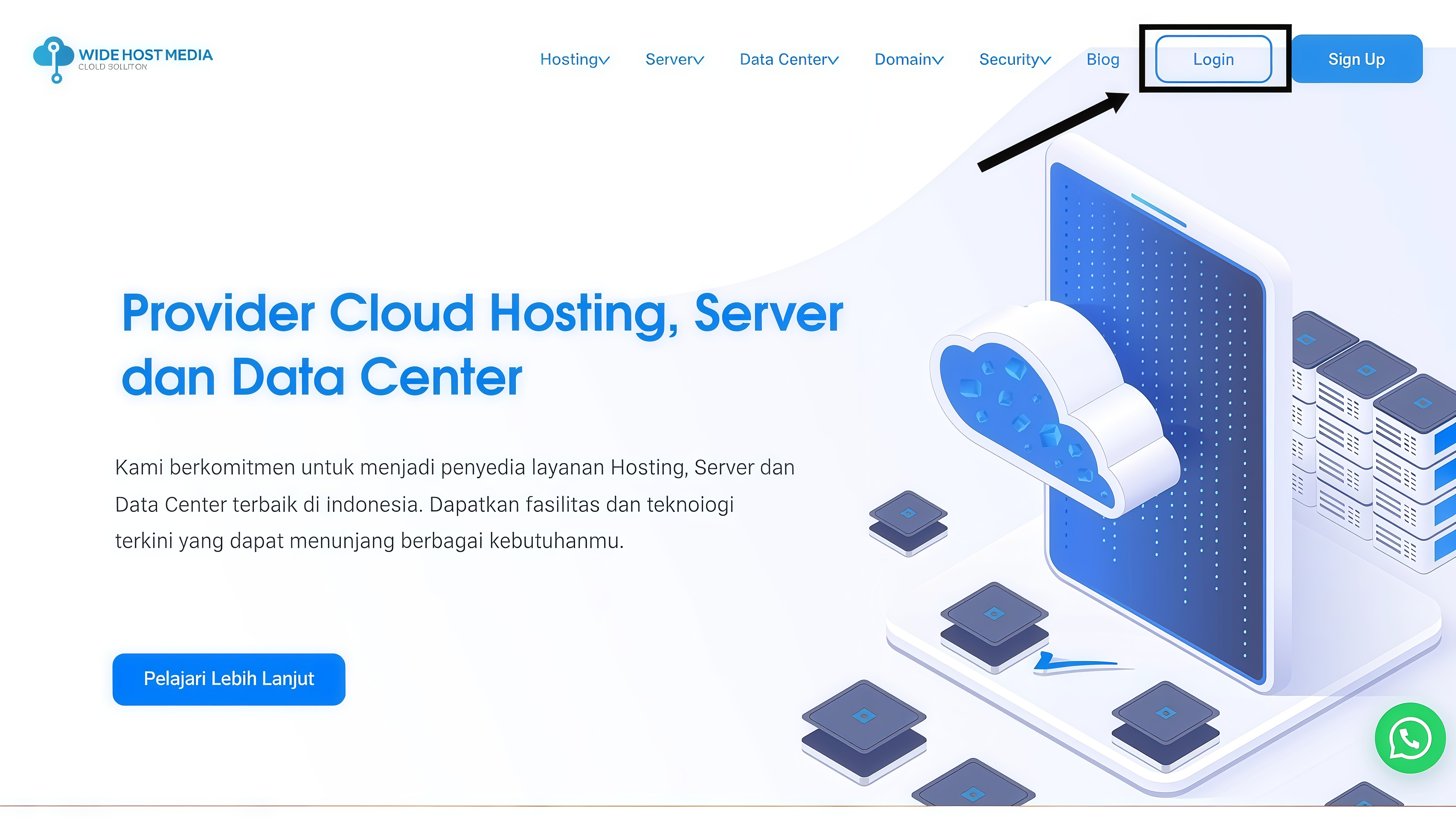
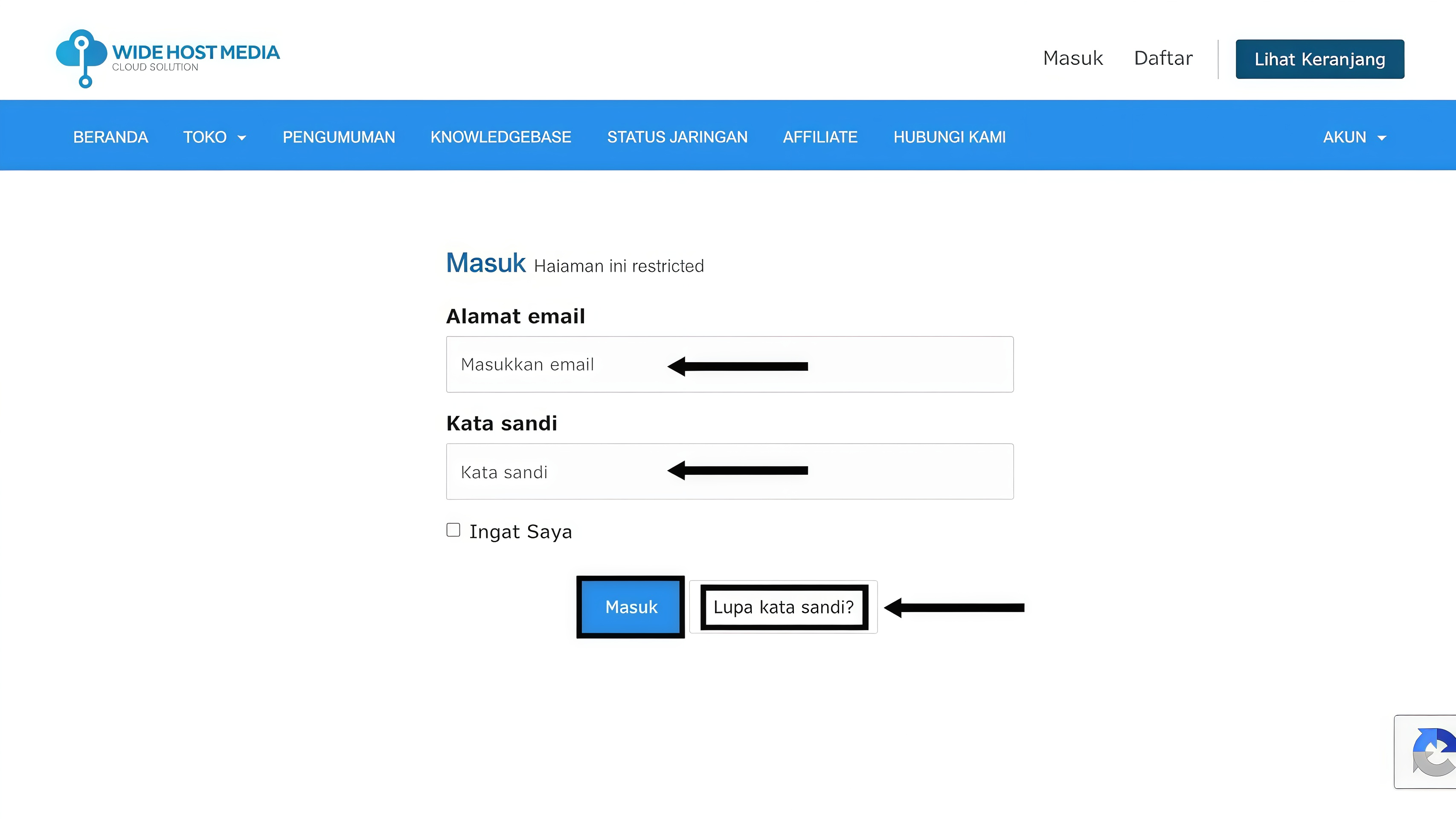
1. Pada website Wide Host Media silakan Login melalui"Customer Area > Login"
2. Masukkan email beserta kata sandi akun customer area pada box yang telah disediakan, lalu klik Login. Apabila kamu mengalami lupa kata sandi untuk akun customer area, klik Lupa Kata Sandi?.
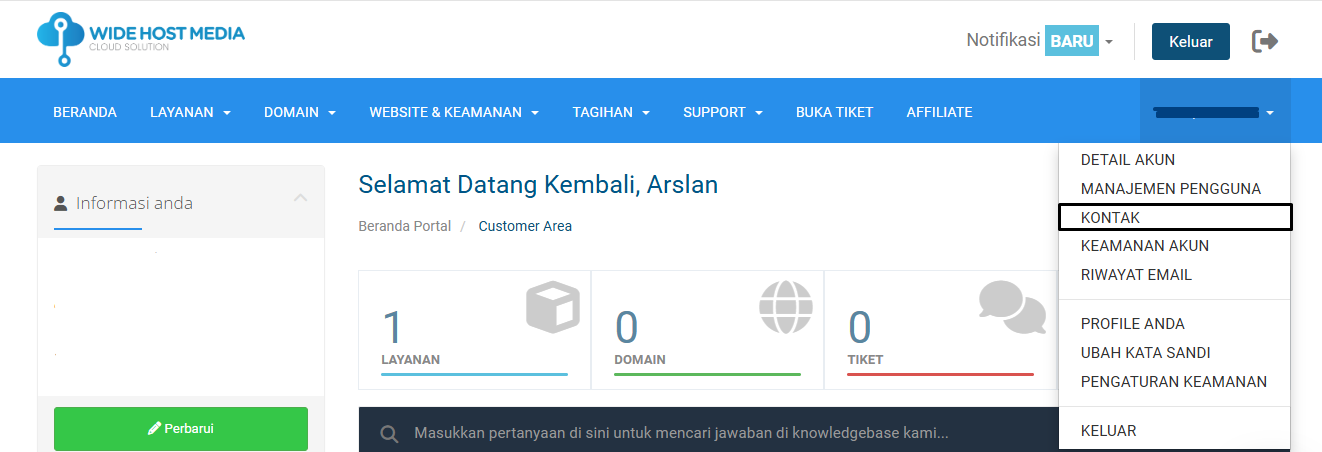
3. Pada dashboard Customer Area Pilih menu "Halo, Username > Kontak"
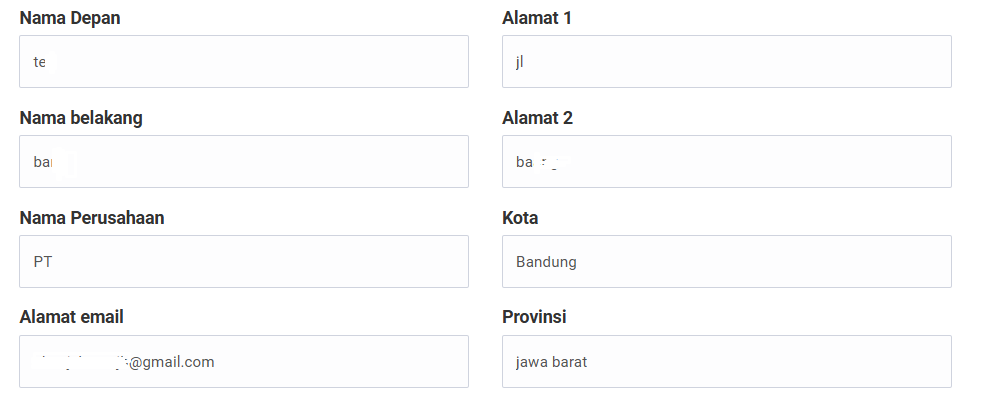
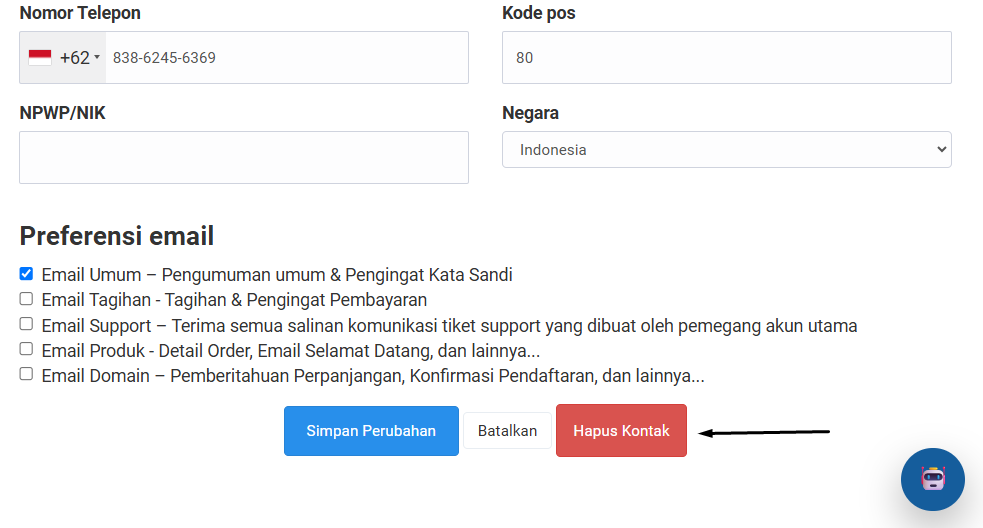
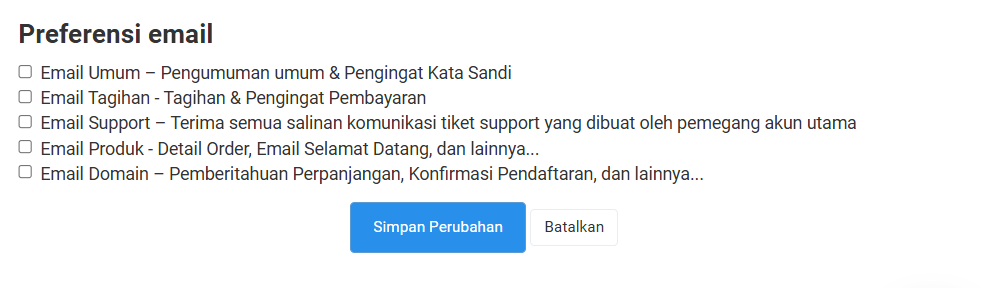
4. Selanjutnya pada halaman Kontak, kamu akan diminta mengisikan data - data pemilik kontak tersebut, seperti gambar dibawah. Kemudian silahkan menandai atau memilih akses apa saja yang akan diberikan kepada pemilik kontak, terdapat beberapa akses yang diberikan kepada kontak berikut penjelasannya:
- Email Umum, sub account hanya menerima email yang bersifat general seperti pemberitahuan produk baru, promo website, info layanan Wide Host Media dan lainnya
- Email Tambahan, sub account hanya menerima email yang berhubungan dengan tagihan dan invoice, biasanya dapat berupa, notifikasi pembayaran, invoice pembayaran, dan pemberitahuan biaya-biaya lainnya.
- Email Support, sub account ini akan dapat mengakses buka tiket terkait komunikasi akun utama dengan tim support Wide Host Media, biasanya akun ini diperlukan oleh Tim IT untuk menganalisa jika terjadi kendala pada layanan produknya di Wide Host Media.
- Email Produk, sub account hanya menerima email, terkait detail produk yang telah dipesan dan welcome email
- Email Domain, sub account akan menerima email terkait domain, misalnya pemberitahuan pemberitahuan renewal domain, registrasi domain, dan lain-lain.
- Jika telah ditentukan akses untuk Sub-account tersebut atau pemilik akun juga bisa memberikan semua daftar akses email tersebut, kemudian pilih "Simpan Perubahan"
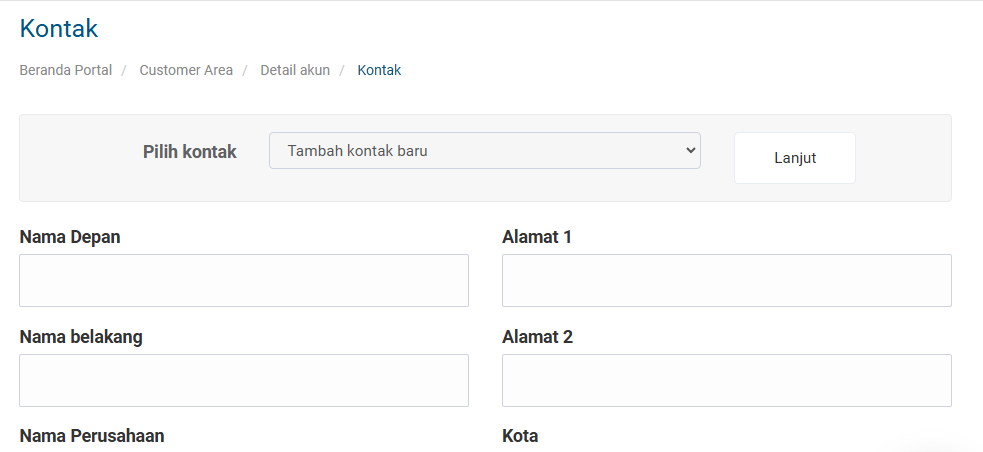
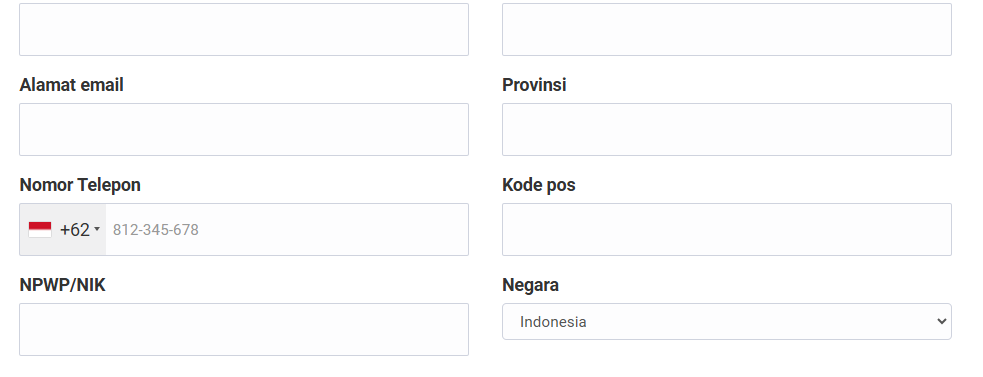
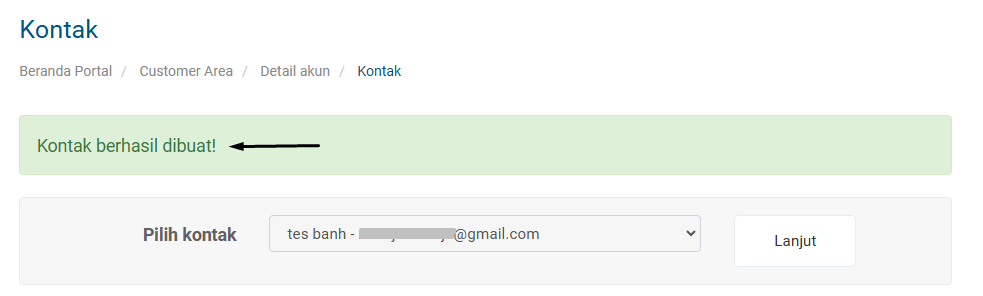
5. Setelah semua data kontak berhasil di simpan, maka sistem akan menginfokan "Kontak berhasil dibuat" telah berhasil didaftarkan dan mendapatkan akses email yang telah dipilih.
- Selanjutnya jika pemilik akun ingin membatalkan akses dari kontak tersebut, pemilik akun bisa memilih menu "Hapus Kontak" seperti gambar dibawah.